了解计算机的硬件配置和操作系统的详细信息,对于系统维护、故障排查、软件兼容性检查以及性能优化都至关重要。无论是普通用户还是IT专业人员,掌握几种通过命令行快速获取这些信息的方法都非常实用。本文将介绍在Windows、macOS和Linux这三大主流操作系统中,如何使用内置命令来查询电脑及其操作系统的核心详细信息。
一、Windows 系统
Windows系统提供了多个强大的命令行工具,其中最常用的是systeminfo命令和Windows Management Instrumentation命令行工具(WMIC)。
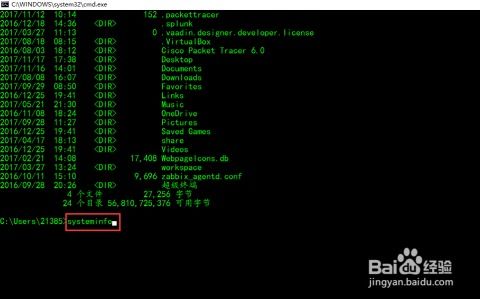
1. 使用 systeminfo 命令(最全面)
这是获取Windows系统摘要信息最直接的方法。它会输出一个非常详细的列表,包括:
- 操作系统名称、版本和构建号
- 系统制造商和型号
- 处理器信息
- BIOS版本
- 已安装的物理内存(RAM)
- 系统启动时间
- 网络适配器信息
- 已安装的修补程序(Hotfix)列表
操作方法:
- 按下
Win + R键,输入cmd或powershell,然后按回车打开命令提示符或PowerShell。
- 输入命令:
systeminfo并按回车。
- 系统会滚动显示所有信息。你可以使用
systeminfo | more来分页查看,或systeminfo > C:\info.txt将结果输出到文本文件以便仔细阅读。
2. 使用 WMIC 命令(可按需查询)
WMIC功能更强大,允许你查询特定的系统组件信息。
- 查询操作系统信息:
wmic os get Caption, Version, OSArchitecture, BuildNumber
- 查询CPU信息:
wmic cpu get Name, NumberOfCores, MaxClockSpeed
- 查询内存信息:
wmic memorychip get Capacity, Speed, Manufacturer(需以管理员身份运行)
- 查询磁盘信息:
wmic diskdrive get Model, Size, InterfaceType
- 查询BIOS信息:
wmic bios get Manufacturer, Version, ReleaseDate
- 其他实用命令:
hostname: 查看计算机名。
ipconfig /all: 查看详细的网络配置(IP地址、MAC地址、DNS等)。
systeminfo | findstr /B /C:"OS Name" /C:"OS Version": 使用findstr过滤,只显示操作系统名称和版本。
二、macOS 系统
macOS基于Unix,其终端(Terminal)提供了丰富的系统信息查询命令。
1. 使用 system_profiler 命令(相当于macOS的systeminfo)
这是macOS上最全面的系统报告工具。
- 获取所有硬件和软件概览:
system_profiler(信息非常详细)
- 获取简要的硬件概览:
system_profiler SPHardwareDataType
- 这会显示型号名称、型号标识符、处理器名称/速度/核心数、内存、序列号等。
- 获取软件(操作系统)信息:
system_profiler SPSoftwareDataType
- 这会显示系统版本、内核版本、启动卷等。
- 获取网络信息:
system_profiler SPNetworkDataType
2. 使用 sw_vers 命令(专查系统版本)
快速获取操作系统版本信息的最简单命令。
- 直接输入
sw_vers,会显示产品名称(macOS)、产品版本(如13.5.1)和构建版本(如22G90)。
3. 使用 uname 命令(Unix内核信息)
这是Unix/Linux家族的通用命令。
uname -a: 显示所有核心系统信息,包括内核名称(Darwin)、主机名、内核版本、内核构建日期、处理器架构等。
三、Linux 系统
Linux发行版众多,但核心的命令大多通用。
- 使用
uname命令
uname -a: 显示所有信息(内核名称、主机名、内核版本、内核发布时间、硬件架构等)。
uname -r: 仅显示内核发行版本。
uname -m: 显示机器硬件架构(如x86_64)。
- 使用
lsb_release命令(查询发行版信息)
lsb_release -a: 显示LSB(Linux标准基础)和具体的发行版信息(如Distributor ID, Description, Release, Codename)。如果系统未安装,可能需要先安装lsb-release包。
- 查看系统文件
- 查看CPU信息:
cat /proc/cpuinfo
- 查看内存信息:
cat /proc/meminfo或使用free -h(以人类可读格式显示)。
- 查看操作系统版本:
cat /etc/os-release或cat /etc/<em>release</em>或cat /etc/issue。
4. 使用 hostnamectl 命令(Systemd系统)
在现代使用Systemd的Linux发行版(如Ubuntu, Fedora, CentOS 7+)中,这个命令非常方便。
- 直接输入
hostnamectl,它会静态地显示主机名、操作系统图标和名称、内核版本、系统架构、引导时间等。
5. 使用 lshw 命令(硬件详单)
这是一个功能强大的硬件信息汇总工具,可能需要使用 sudo 权限运行。sudo lshw -short 可以提供一个简洁的硬件列表视图。
与建议
- Windows用户: 记牢
systeminfo和wmic就足以应对大部分场景。 - macOS用户:
system<em>profiler SPHardwareDataType和sw</em>vers是最佳组合。 - Linux用户: 根据需求组合使用
uname、lsb_release、cat /proc/cpuinfo和hostnamectl。
对于更深入或图形化的分析,各操作系统也提供了系统内置的工具箱(如Windows的“系统信息”msinfo32.exe、macOS的“关于本机”和“系统报告”、Linux的图形化系统监视器)。但掌握这些命令行技能,能让你在远程连接、脚本编写或服务器管理等无图形界面的环境下,依然游刃有余地获取关键信息。